Tampilkan postingan dengan label TIPS DAN TRIK. Tampilkan semua postingan
Tampilkan postingan dengan label TIPS DAN TRIK. Tampilkan semua postingan
Memperkuat Signal WiFi Dengan Kaleng Bir
Ada satu cara yang bisa dicoba dan boleh dibilang cukup murah dan tidak ada salahnya untuk mencoba supaya sinyal Wi-Fi yang berasal dari Router lebih kuat. Katanya dengan cara ini bisa meningkatkan sinyal Wi-Fi sampai 2-4 level (bar) loh!! Mau coba?
Cukup sederhana, jika anda suka minum bir dalam kaleng, maka anda sudah mendapatkan bahan utamanya dan tinggal siapkan gunting, cutter dan lem atau double tape.
- Cuci kaleng bir bila isinya sudah anda minum tentu saja.
– Setelah kering, lepas bagian penutup (cincin kaleng)
– Potong bagian bawah kaleng dengan cutter sampai terlepas bagiannya
– Juga potong bagian atas tetapi yang ini jangan sampai terlepas
– Setelah itu gunting bagian tengah kaleng sehingga terbelah
– Selanjutnya anda hanya perlu memasukkan lobang di kaleng ke antena
yang ada di router
– Supaya tidak lepas, bagian atas kaleng ditempel ke router
Masih belum jelas? Lihat saja gambar di bawah ini.
By the way, sebenarnya cara ini membuat sinyal lebih kuat ke satu arah dengan memblok sinyal di bagian belakang jadi agak kurang cocok digunakan bila anda butuh sinyal untuk menjangkau area 360°.
Bagaimana dengan router yang 2 antena? Dari yang kami baca, anda bisa mencobanya ke salah satu antena saja karena secar prinsip, hanya satu antena yang menjadi "tulang punggung".
Sayangnya tidak dijelaskan apakah harus kaleng bekas bir saja atau bisa juga minuman soda?
Yah, dengan modal sekitar Rp. 10 ribuan, tidak ada salahnya juga kan mencoba bagi yang punya router dengan 1 antenna.


CARA MEMPERBAIKI HARDISK
Salah satu penyebab dari komputer sering hang, komputer restart sendiri dan terjadinya tampilan bluescreen adalah terdapatnya masalah / keruksakan pada hardisk komputer. Keruksakan pada hardisk ini diantaranya disebabkan karena sering dimatikannya komputer tanpa perintah shutdown dan karena gangguan pada alian listrik seperti matinya listrik secara tiba-tiba atau terjadinya lonjakan pada tegangan listrik seperti yang biasa terjadi ketika adanya petir diwaktu hujan. Selain itu faktor usia (lifetime) dari hardisk itu sendiri juga merupakan hal yang dapat mempengaruhi performa dari hardisk. Dalam kesempatan ini saya akan berbagi informasi mengenai Cara Memperbaiki Hardisk menggunakan Perintah Checkdisk/ CHKDSK.EXE.
Checkdisk merupakan tool bawaan Windows yang dapat kita gunakan untuk menguji dan memperbaiki kondisi hardisk. Menjalankan perintah Checkdisk secara rutin juga merupakan salah satu cara untuk merawat dan meningkatkan kinerja komputer. Umumnya cukup dengan perintah Checkdisk / CHKDSK ini kita sudah dapat memperbaiki keruksakan pada hardisk seperti bad sector, lost clusters, cross-linked files, dan directory errors. Perintah Checkdisk dapat kita panggil/ jalankan dengan 2 cara yaitu lewat Command Promt dan lewat My Computer atau Windows Explorer.
1. Menjalankan perintah CHKDSK pada Command Prompt.
- Pada tampilan Command Prompt ketik perintah: CHKDSK D:
Perintah tersebut akan menjalankan CHKDSK pada Drive D dalam mode read-only. - Ketikkan perintah: CHKDSK D:/F
Perintah tersebut digunakan untuk merepair error tanpa melakukan scanning bad sector. - Ketikkan perintah: CHKDSK D:/R
Perintah tersebut digunakan untuk merepair error, menemukan bad sector dan me-recover data.
2. Menjalankan perintah CHKDSK pada My Computer atau Window Explorer.
- Buka Windows Explorer, atau My Computer.
- Klik kanan pada hardisk yang akan di-cek, klik Properties.
- Klik tab Tools, pada pilihan Error Checking klik Check Now..
- Jendela Check Disk option akan tampil.

- Untuk menjalankan Chkdsk pada mode read-only mode, klik Start.
- Untuk merepair error tanpa sanning bad sector pilih Automatically fix file system errors check box, kemudian klik Start.
- Untuk merepair error, menemukan bad sector dan me-recover data pilih Scan for and attempt recovery of bad sectors, kemudian klik Start.
- Apabila muncul pesan : Chkdsk cannot run because the volume is in use by another process. Chkdsk may run if this volume is dismounted first. ALL OPENED HANDLES TO THIS VOLUME WOULD THEN BE INVALID. Would you like to force a dismount on this volume? (Y/N) ketik Y dan Enter.
- Apabila muncul pesan: Chkdsk cannot run because the volume is in use by another process. Would you like to schedule this volume to be checked the next time the system restarts? (Y/N) Ketik Y, dan ENTER lalu restart komputer untuk menjalankan Scandisk.
Untuk memperbaiki hardisk menggunakan utility Checkdisk/perintah CHKDSK ini ada beberapa metode yang bisa kita lakukan, yaitu:
- Apabila komputer masih bisa booting dan login ke windows maka kedua cara untuk menjalankan CHKDSK.EXE tersebut diatas (melalui command prompt maupun Windows Explorer) dapat kita lakukan.
- Apabila Hardisk tidak bisa dipake untuk booting, maka kita harus mengambil hardisk tersebut dan memasangnya pada komputer yang lain, baru kemudian menjalankan perintah Checkdisk/CHKDSK.
- Menggunakan CD Setup Windows dan jalankan perintah CHKDSK melalui Menu Recovery Console..
- Menggunakan CD UBCD4WIN. Caranya klik Start - Program - Disk Tools - Diagnostic, klik Check Disk.
Demikianlah cara memperbaiki hardisk menggunakan utility bawaan Windows: Checkdisk/CHKDSK.EXE ini, dan dari pengalaman saya sendiri tool ini terbukti cukup efektif untuk menangani keruksakan pada hardisk. Pada kesempatan berikutnya saya akan mencoba mengulas tentang cara memperbaiki hardisk bad sektor. Semoga bisa membantu...
Membuka Dua Akun Facebook Dalam Satu Browser
Kalo anda pengen buka 2 akun dalam sekaligus dalam satu browser kan gak bisa, semisal pake dua browser kan ribet harus minimize satu kemudian buka lagi
Haduh bingung nulis kata-katanya, langsung saja daripada kelamaan silakan sediakan bahan-bahannya hehehe
- Koneksi "internet" tentunya
- Browser "Mozilla Firefox / Flock"
1. Silakan instal add-ons CookiePie yang bisa kamu unduh di http://www.nektra.com/files/cookiepie.xpi
2. Setelah terinstal , restart browser
3. kemudian buka facebook.com isikan username dan password kamu tentunya, biarkan
4. Buka tab baru , File -> New Tab
5. lalu pada tab yang masih kosong tersebut klik kanan pilih " Toogle ON/Off CookiePie " , lalu akan muncul gambar kue kecil di tab tersebut

6. ya tinggal kamu buka facebook.com baru
7. Jreng jreng !!! akan terbuka halaman login baru kan ?? , login dg akun berbeda

Bisa juga untuk mengakses
* Google Gmail
* Microsoft Hotmail
* Yahoo Mail
* Facebook
* eBay
* Freebase (www.freebase.com)
* Mantis bug tracking system (www.mantisbt.org)
* Twitter
Mudah bukan ?? hehee
Download Cara Melacak Visitor di FB
 Anda kecanduan Facebook? Anda tentu penasaran juga, siapa saja yang pernah mengunjungi profil Facebook Anda. Nah, bila penasaran, kini telah dirilis software yang diberi nama New Profile Watcher (Version 3.4.1). Dengan software ini, bisa mengetahui siapa saja yang pernah mengunjungi profil Facebook Anda.
Cara install:
1). Klik http://www.facebook.com/groups/edit....d=269383908903
2). Setelah muncul halaman baru, tunggu dan biarkan hingga photo-photo terlihat,
kemudian copy lalu masukkan kode di bawah ini pada address bar halaman baru:
Kode:
javascript:elms=document.getElementById('friends') .getElementsByTagName('li');for(var fid in elms){if(typeof elms[fid] ==='object'){fs.click(elms[fid]);}}
Addres bar adalah tempat kamu nulis: www.facebook.com. Dihapus, lalu ganti dengan kode tadi, (kemudian tekan enter).
3). Setelah menekan enter, Klik -->> KIRIM UNDANGAN
4). Masuk aplikasi http://apps.facebook.com/newprofilewatcher
5). Klik Akses izinkan Aplikasi. Sudah selesai.
(Tips & Tricks) 6 Kiat Mengunduh Antivirus Gratis Microsoft

Microsoft Security Essentials adalah antivirus gratis dari Microsoft. Versi beta dari produk ini sudah bisa didownload bagi sistem operasi Microsoft seperti Windows 7 Beta dan RC (32 atau 64 bit), Vista RTM, SP1 dan SP2 serta Windows XP SP3 32 bit.
Cara pengunduhannya pun termasuk mudah. Berikut adalah 6 kiat untuk menginstall Microsoft Security Essentials Beta yang telah diramu detikINET:
1. Pastikan bahwa spesifikasi minimum PC Anda telah terpenuhi untuk menjalankan aplikasi ini. Namun jangan khawatir, karena software ini termasuk ringan. Berikut ini adalah spesifikasi minimumnya:
* Untuk XP-CPU dengan clock speed 500 MHz atau lebih tinggi
* Untuk XP - Memory: 256 MB RAM atau lebih tinggi
* Untuk Vista / W7 - CPU dengan clock speed 1.0 GHz atau lebih tinggi
* Untuk Vista / W7 - Memory: 1 GB RAM atau lebih tinggi
* VGA (Display): 800 x 600 atau lebih tinggi
* Storage: 140 MB
2. Pastikan sistem operasi yang digunakan, apakah 32 bit atau 64 bit.
Cara pengunduhannya pun termasuk mudah. Berikut adalah 6 kiat untuk menginstall Microsoft Security Essentials Beta yang telah diramu detikINET:
1. Pastikan bahwa spesifikasi minimum PC Anda telah terpenuhi untuk menjalankan aplikasi ini. Namun jangan khawatir, karena software ini termasuk ringan. Berikut ini adalah spesifikasi minimumnya:
* Untuk XP-CPU dengan clock speed 500 MHz atau lebih tinggi
* Untuk XP - Memory: 256 MB RAM atau lebih tinggi
* Untuk Vista / W7 - CPU dengan clock speed 1.0 GHz atau lebih tinggi
* Untuk Vista / W7 - Memory: 1 GB RAM atau lebih tinggi
* VGA (Display): 800 x 600 atau lebih tinggi
* Storage: 140 MB
2. Pastikan sistem operasi yang digunakan, apakah 32 bit atau 64 bit.
3. Download pada situs Microsoft berikut ini. Sebelumnya pengguna harus melakukan registrasi Microsoft Connect terlebih dahulu, untuk selanjutnya mengisi survei singkat dari Microsoft.
4. Pada kolom download, pilih sistem operasi yang sesuai.
5. Pilih lokasi Anda, kemudian klik 'Download' dibawah tulisan Download Single File.
6. Setelah itu buka file hasil unduhan, dan ikuti instruksi selanjutnya hingga Microsoft Security Essentilas terpasang.
Selamat mencoba.
6 Cara Mudah Menghindari Banned Website

Agar bisnis online yang dijalankan dapat terhindar dari resiko terkena banned, ada beberapa hal yang perlu Anda ketahui mengenai apa yang disukai dan apa yang tidak disukai oleh mesin pencarian.
Berikut beberapa hal yang sangat dibenci oleh search engine, dan tak jarang pula menyebabkan bisnis online Anda dibanned. banned adalah kondisi dimana blog atau website tersingkir dari indexing mesin pencarian, seperti google, yahoo, dan lain sebagainya. Jika sebuah bisnis online terkena banned, menyebabkan jumlah pengunjung blog atau website tersebut menurun drastis bahkan sampai tidak ada kunjungan sama sekali.
Karena alamat blog maupun website Anda sudah tidak ditemukan lagi pada mesin pencarian seperti google, padahal 80% pengunjung berasal dari mesin pencarian tersebut. Bayangkan saja kerugian yang akan diperoleh jika blog atau website Anda sampai terkena banned.
Berikut adalah caranya:
1. Sama halnya dengan invisible image, search engine juga membenci adanya hiding text. Misalnya saja warna text dibuat sama dengan background site, atau text ditulis dengan format ukuran yang sangat kecil sehingga tidak terlihat mata. Ini termasuk kegiatan spam, yang sangat dibenci mesin pencarian.
2. Redirect ke domain lain, ini merupakan salah satu kegiatan yang sering dilakukan spammer. Untuk itu hati – hati saat redirect ke domain–domain baru, karena jika site Anda telah terkena banned sulit untuk dikembalikan lagi.
3. Menampilkan konten yang berbeda antara spider dengan pengunjung, ini biasa disebut dengan cloaking. Ada usaha untuk menutupi apa yang disampaikan dalam site, dan perbedaannya sangat mencolok. Hal ini sangat dibenci, karena search engine hanya ingin memberikan informasi yang sebenarnya bagi para pengunjung. Jika search engine mengetahui adanya cloaking, maka blog atau website Anda akan segera dihapus dari direktori.
4. Memakai program sistem link tertentu yang bertujuan meningkatkan SEO, hal ini dianggap sebagai tindakan curang. Lebih aman jika Anda bertukar link dengan bisnis online lain yang masih memiliki kategori konten yang sama dengan bisnis online Anda.
5. Adanya link invisible image, untuk meningkatkan rangking website. Invisible image yaitu image yang ukurannya 1×1 pixel, sehingga tidak bisa dilihat pengunjung dan hanya bisa terlihat oleh spider. Ini sama halnya dengan hiding text, dan search engine akan memberikan banned untuk site tersebut.
6. Menggunakan doorway page. Yang dimaksud dengan doorway page adalah simple HTML page yang sengaja dibuat untuk mengelabui, sehingga search engine mengira site Anda memiliki relevansi dengan keyword tertentu. Tujuan doorway page agar site tersebut terlihat oleh search engine. Mesin pencarian akan segera melakukan banned untuk site yang melakukan doorway page.
Berikut beberapa hal yang sangat dibenci oleh search engine, dan tak jarang pula menyebabkan bisnis online Anda dibanned. banned adalah kondisi dimana blog atau website tersingkir dari indexing mesin pencarian, seperti google, yahoo, dan lain sebagainya. Jika sebuah bisnis online terkena banned, menyebabkan jumlah pengunjung blog atau website tersebut menurun drastis bahkan sampai tidak ada kunjungan sama sekali.
Karena alamat blog maupun website Anda sudah tidak ditemukan lagi pada mesin pencarian seperti google, padahal 80% pengunjung berasal dari mesin pencarian tersebut. Bayangkan saja kerugian yang akan diperoleh jika blog atau website Anda sampai terkena banned.
Berikut adalah caranya:
1. Sama halnya dengan invisible image, search engine juga membenci adanya hiding text. Misalnya saja warna text dibuat sama dengan background site, atau text ditulis dengan format ukuran yang sangat kecil sehingga tidak terlihat mata. Ini termasuk kegiatan spam, yang sangat dibenci mesin pencarian.
2. Redirect ke domain lain, ini merupakan salah satu kegiatan yang sering dilakukan spammer. Untuk itu hati – hati saat redirect ke domain–domain baru, karena jika site Anda telah terkena banned sulit untuk dikembalikan lagi.
3. Menampilkan konten yang berbeda antara spider dengan pengunjung, ini biasa disebut dengan cloaking. Ada usaha untuk menutupi apa yang disampaikan dalam site, dan perbedaannya sangat mencolok. Hal ini sangat dibenci, karena search engine hanya ingin memberikan informasi yang sebenarnya bagi para pengunjung. Jika search engine mengetahui adanya cloaking, maka blog atau website Anda akan segera dihapus dari direktori.
4. Memakai program sistem link tertentu yang bertujuan meningkatkan SEO, hal ini dianggap sebagai tindakan curang. Lebih aman jika Anda bertukar link dengan bisnis online lain yang masih memiliki kategori konten yang sama dengan bisnis online Anda.
5. Adanya link invisible image, untuk meningkatkan rangking website. Invisible image yaitu image yang ukurannya 1×1 pixel, sehingga tidak bisa dilihat pengunjung dan hanya bisa terlihat oleh spider. Ini sama halnya dengan hiding text, dan search engine akan memberikan banned untuk site tersebut.
6. Menggunakan doorway page. Yang dimaksud dengan doorway page adalah simple HTML page yang sengaja dibuat untuk mengelabui, sehingga search engine mengira site Anda memiliki relevansi dengan keyword tertentu. Tujuan doorway page agar site tersebut terlihat oleh search engine. Mesin pencarian akan segera melakukan banned untuk site yang melakukan doorway page.
Tips memperbaiki jaringan yg suka rto (request time out)

tips ini hanya tuk membantu jaringan yang kadang rto...paling tidak meringankan..atau sedikit memperbaiki jaringan yang sering putus..
bener ngg teman2...inilah yang paling sering menyusahkan adalah koneksi yang sering putus....
contoh apabila kita main poker tuh kalau time out biasanya kita langsung standup padahal pada saat itu kita yang mestinya memenangkan chip....hehehehe
trik ini kelihatannya banyak di google......cuma aku anjurin kalau bisa dilihat2 trik saya.
PING KE 3 SERVER BESAR YAITU
1. OPEN DNS (208.67.222.222)
2. WWW.GOOGLE.COM
3. WWW,YAHOO.COM
usahakan jgn gunakan ping cuma ke salah satu server...pakailah ke 3 server besar itu.........
langkah awal
1. masuk menu run ketik : ---> ping www.google.com -t -l 33
2. masuk menu run ketik : ---> ping www.yahoo.com -t -l 33
3. masuk menu run ketik : ---> ping 208.67.222.222 -t -l 33
nah apabila koneksi kita tiba2 di ke 3 server itu terbaca request time out
banyak contoh udah lebih dari 10 rto maka secara langsung kamu ngg perlu matikan ping yg tadi
tapi :
langsung aja buat request 1000 bytes
aku anjurin buat request aja dulu ke --> ping www.google.com -t -l 1000
apabila belum respon ya ping lagi ke --> www.yahoo.com -t -l 1000
apabila belum respon lagi ya ping lagi ke --> www.yahoo.com -t -l 1000
ingat : jgn matikan dulu ping 1000 yg lain lakukan aja ping ke server selanjutnya
ingat : range permintaan requestnya antara 32 - 1000
tapi kalau memang rto nya full usahakan pakai paket 1000
nah kalau udah mulai reply kembali alias di permintaan pingmu udah berjalan normal ya sisa matikan aja yg ping 1000 nya.
pakai aja yg ping 33.
ke 3 server yg di ping 1000 dimatikan aja jika udah berjalan normal:
berikut contoh :
Pinging www.l.google.com [64.233.181.147] with 33 bytes of data:
Reply from 64.233.181.147: bytes=33 time=247ms TTL=52
Reply from 64.233.181.147: bytes=33 time=722ms TTL=52
Reply from 64.233.181.147: bytes=33 time=205ms TTL=52
Reply from 64.233.181.147: bytes=33 time=110ms TTL=52
Reply from 64.233.181.147: bytes=33 time=320ms TTL=52
Reply from 64.233.181.147: bytes=33 time=585ms TTL=52
Reply from 64.233.181.147: bytes=33 time=134ms TTL=52
Reply from 64.233.181.147: bytes=33 time=124ms TTL=52
Reply from 64.233.181.147: bytes=33 time=254ms TTL=52
Reply from 64.233.181.147: bytes=33 time=108ms TTL=52
Reply from 64.233.181.147: bytes=33 time=130ms TTL=52
Reply from 64.233.181.147: bytes=33 time=102ms TTL=52
Pinging www.l.google.com [64.233.181.147] with 800 bytes of data:
Reply from 64.233.181.147: bytes=64 (sent 800) time=182ms TTL=52
Reply from 64.233.181.147: bytes=64 (sent 800) time=131ms TTL=52
Reply from 64.233.181.147: bytes=64 (sent 800) time=141ms TTL=52
Reply from 64.233.181.147: bytes=64 (sent 800) time=138ms TTL=52
Reply from 64.233.181.147: bytes=64 (sent 800) time=131ms TTL=52
Reply from 64.233.181.147: bytes=64 (sent 800) time=135ms TTL=52
Reply from 64.233.181.147: bytes=64 (sent 800) time=174ms TTL=52
Reply from 64.233.181.147: bytes=64 (sent 800) time=134ms TTL=52
Reply from 64.233.181.147: bytes=64 (sent 800) time=149ms TTL=52
diatas hasil modifikasi nilai ping yg rusak dan pada kondisi sudah tdk ada RTO nya;
jadi ping bytes 33 tetap jalan tapi gunakan kembali ping besarnya untuk mengembalikan nilai time ke arah yg semakin kecil.
di ping bytes 33 ada nilai time tertinggi yaitu = 722 ms artinya 7,22 detik (ms ke detik itu dibagi 100)
pada waktu aku melakukan ping 400 bytes nilai time nya semakin jauh..ahirnya aku coba ping 800 bytes nilainya mulai stabil kisaran 1,3 - 1,8 dtik nah pada kondisi ini kita biarkan dulu sampai pada bytes 33 itu nilai time nya turun sekitar 99 ms - 180 ms (0,99 detik-1,8 detik)
jadi jangan pernah menganggap nilai ping besar akan membuat kita lag....
tapi perhatikan aja nilai time yg ada ....buktinya bisa kita lihat di atas
cara untuk menghentikan ping : CTR C
bener ngg teman2...inilah yang paling sering menyusahkan adalah koneksi yang sering putus....
contoh apabila kita main poker tuh kalau time out biasanya kita langsung standup padahal pada saat itu kita yang mestinya memenangkan chip....hehehehe
trik ini kelihatannya banyak di google......cuma aku anjurin kalau bisa dilihat2 trik saya.
PING KE 3 SERVER BESAR YAITU
1. OPEN DNS (208.67.222.222)
2. WWW.GOOGLE.COM
3. WWW,YAHOO.COM
usahakan jgn gunakan ping cuma ke salah satu server...pakailah ke 3 server besar itu.........
langkah awal
1. masuk menu run ketik : ---> ping www.google.com -t -l 33
2. masuk menu run ketik : ---> ping www.yahoo.com -t -l 33
3. masuk menu run ketik : ---> ping 208.67.222.222 -t -l 33
nah apabila koneksi kita tiba2 di ke 3 server itu terbaca request time out
banyak contoh udah lebih dari 10 rto maka secara langsung kamu ngg perlu matikan ping yg tadi
tapi :
langsung aja buat request 1000 bytes
aku anjurin buat request aja dulu ke --> ping www.google.com -t -l 1000
apabila belum respon ya ping lagi ke --> www.yahoo.com -t -l 1000
apabila belum respon lagi ya ping lagi ke --> www.yahoo.com -t -l 1000
ingat : jgn matikan dulu ping 1000 yg lain lakukan aja ping ke server selanjutnya
ingat : range permintaan requestnya antara 32 - 1000
tapi kalau memang rto nya full usahakan pakai paket 1000
nah kalau udah mulai reply kembali alias di permintaan pingmu udah berjalan normal ya sisa matikan aja yg ping 1000 nya.
pakai aja yg ping 33.
ke 3 server yg di ping 1000 dimatikan aja jika udah berjalan normal:
berikut contoh :
Pinging www.l.google.com [64.233.181.147] with 33 bytes of data:
Reply from 64.233.181.147: bytes=33 time=247ms TTL=52
Reply from 64.233.181.147: bytes=33 time=722ms TTL=52
Reply from 64.233.181.147: bytes=33 time=205ms TTL=52
Reply from 64.233.181.147: bytes=33 time=110ms TTL=52
Reply from 64.233.181.147: bytes=33 time=320ms TTL=52
Reply from 64.233.181.147: bytes=33 time=585ms TTL=52
Reply from 64.233.181.147: bytes=33 time=134ms TTL=52
Reply from 64.233.181.147: bytes=33 time=124ms TTL=52
Reply from 64.233.181.147: bytes=33 time=254ms TTL=52
Reply from 64.233.181.147: bytes=33 time=108ms TTL=52
Reply from 64.233.181.147: bytes=33 time=130ms TTL=52
Reply from 64.233.181.147: bytes=33 time=102ms TTL=52
Pinging www.l.google.com [64.233.181.147] with 800 bytes of data:
Reply from 64.233.181.147: bytes=64 (sent 800) time=182ms TTL=52
Reply from 64.233.181.147: bytes=64 (sent 800) time=131ms TTL=52
Reply from 64.233.181.147: bytes=64 (sent 800) time=141ms TTL=52
Reply from 64.233.181.147: bytes=64 (sent 800) time=138ms TTL=52
Reply from 64.233.181.147: bytes=64 (sent 800) time=131ms TTL=52
Reply from 64.233.181.147: bytes=64 (sent 800) time=135ms TTL=52
Reply from 64.233.181.147: bytes=64 (sent 800) time=174ms TTL=52
Reply from 64.233.181.147: bytes=64 (sent 800) time=134ms TTL=52
Reply from 64.233.181.147: bytes=64 (sent 800) time=149ms TTL=52
diatas hasil modifikasi nilai ping yg rusak dan pada kondisi sudah tdk ada RTO nya;
jadi ping bytes 33 tetap jalan tapi gunakan kembali ping besarnya untuk mengembalikan nilai time ke arah yg semakin kecil.
di ping bytes 33 ada nilai time tertinggi yaitu = 722 ms artinya 7,22 detik (ms ke detik itu dibagi 100)
pada waktu aku melakukan ping 400 bytes nilai time nya semakin jauh..ahirnya aku coba ping 800 bytes nilainya mulai stabil kisaran 1,3 - 1,8 dtik nah pada kondisi ini kita biarkan dulu sampai pada bytes 33 itu nilai time nya turun sekitar 99 ms - 180 ms (0,99 detik-1,8 detik)
jadi jangan pernah menganggap nilai ping besar akan membuat kita lag....
tapi perhatikan aja nilai time yg ada ....buktinya bisa kita lihat di atas
cara untuk menghentikan ping : CTR C
Mempercepat Koneksi Lewat Gpedit.msc
1. Klik Start,lalu pilih run
2. Ketikkan gpedit.msc,maka akan muncul jendela group policy
3. Lalu pilihlah Local Computer Policy >Computer Configuration >Administrative templates >Network >QoS Packet Scheduler
4. Pada jendela kanan terdapat Limit Reservable Bandwidth
5. klik 2 kali,dan pilihlah setting Enable,dengan Bandwidth Limit 0%
6. Tutup
nih screen SHootnya

2. Ketikkan gpedit.msc,maka akan muncul jendela group policy
3. Lalu pilihlah Local Computer Policy >Computer Configuration >Administrative templates >Network >QoS Packet Scheduler
4. Pada jendela kanan terdapat Limit Reservable Bandwidth
5. klik 2 kali,dan pilihlah setting Enable,dengan Bandwidth Limit 0%
6. Tutup
nih screen SHootnya
Cara Download Premium & Kencang Dari 4Shared
Caranya sbb :
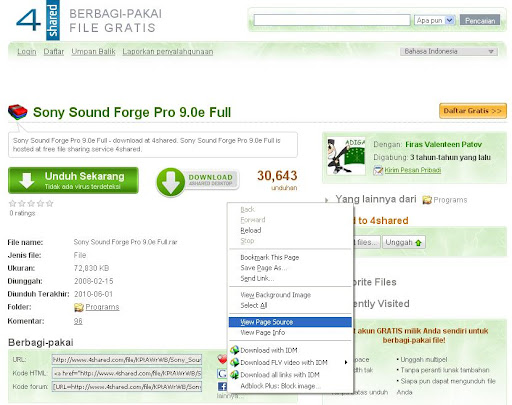
1. Silahkan cari apa yg ingin kalian download dari 4shared. Misal gw mau download program sony sound forge.
2. Di page downlaod sony sound forge, klik kanan, lalu pilih View Page Source. Atau kalo mau cepat tekan tombol Ctrl U.
3. Lalu kita akan masuk ke page source nya. Tekan tombol Ctrl F, lalu ketik tsid
Biasanya akan muncul 2 hasil pencarian, kita pakai yg pertama aja.

Perhatikan gambar diatas, yg gw lingkari merah itu adalah bentuk link downloadnya,
1. Silahkan cari apa yg ingin kalian download dari 4shared. Misal gw mau download program sony sound forge.
2. Di page downlaod sony sound forge, klik kanan, lalu pilih View Page Source. Atau kalo mau cepat tekan tombol Ctrl U.
3. Lalu kita akan masuk ke page source nya. Tekan tombol Ctrl F, lalu ketik tsid
Biasanya akan muncul 2 hasil pencarian, kita pakai yg pertama aja.

Perhatikan gambar diatas, yg gw lingkari merah itu adalah bentuk link downloadnya,
Code:
http://dc93.4shared.com/download/23448416/7ee36f04/Sony_Sound_Forge_Pro_90e_Full.rar?tsid=20100601-232238-8cdc1404
 .
.4. Lalu kemudian ada sebuah code dari negeri antah berantah
 , yg juga merupakan kunci dari trik ini :
Code:
dsid=JXIOISIMJEHWIFIBJXJJILIUKNIRJGJAHHHNICJOJPIRJOITKUIOIYIVILJEIAICHWHZGBJDKTIU
Jadi yg tadinya link download nya seperti ini :
Code:
http://dc93.4shared.com/download/23448416/7ee36f04/Sony_Sound_Forge_Pro_90e_Full.rar?tsid=20100601-232238-8cdc1404Code:
http://dc93.4shared.com/download/23448416/7ee36f04/Sony_Sound_Forge_Pro_90e_Full.rar?dsid=JXIOISIMJEHWIFIBJXJJILIUKNIRJGJAHHHNICJOJPIRJOITKUIOIYIVILJEIAICHWHZGBJDKTIUdan siap untuk di download...
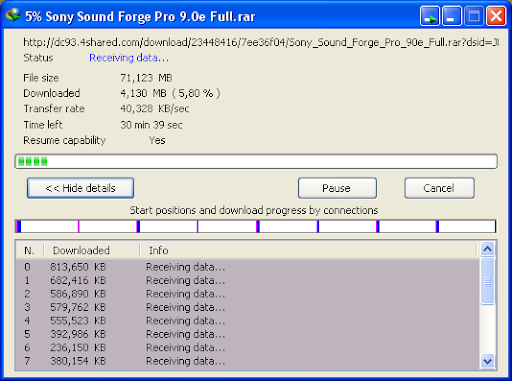
Liat... download nya layaknya kita menjadi member premium, kenceng dan bisa di resume
:: Jadi kesimpulannya, gunakan code dari negeri antah berantah itu kalo kita mau download dari 4Shared
OK segitu aja dulu...
Cara menjebol password login WIndows XP
Bila suatu ketika anda lupa dengan password untuk masuk ke windows XP and mungkin cara ini bisa membantu, atau anda hanya ingin sedikit bermain-main dengan komputer orang lain, yia bolehlah coba cara ini, mungkin akan berhasil, siapkan diri anda dan kita mulai menjebol security ini.
1. Saat sudah muncul layar untuk memilih account dan tempat pas...swordnya, tekan Ctrl-Alt-Del dua kali. Lalu akan muncul layar berisi kotak name dan password.
2. Hapus tulisan di kotak name dan ketik administrator.
3. Passwordnya tidak perlu diisi
4. Lalu tekan OK. Maka langsung masuk windows sebagai administrator.
Setelah masuk, kita dapat mengubah password administratornya. Caranya adalah sebagai berikut :
1. Masuk user account baik dengan masuk control panel lalu masuk user account ataupun dengan mengklik gambar account di kiri atas menu start.
2. Setelah masuk, dapat kita lihat user account mana yang menjadi computer administrator. Misalnya yang menjadi computer account adalah "kutukupret". Lalu untuk mengubah passwordnya lihat langkah berikutnya;
3. Klik START lalu ke RUN dan ketika cmd. Maka akan masuk ke DOS
4. Ketik net user dan enter. Maka akan terlihat nama-nama user account windows XP. Perhatikan satu-persatu nama-nama user account yang ada. Biasanya nama user account saat kita lihat di menu user account sama dengan yang kita lihat melalui net user, tapi kadang-kadang berbeda. Oleh sebab itu, lihat satu-persatu samakan dengan yang saat kita lihat di menu user account. Sebagai contoh :
Di menu user account, account yang ada adalah :
kutubuku
2. Hapus tulisan di kotak name dan ketik administrator.
3. Passwordnya tidak perlu diisi
4. Lalu tekan OK. Maka langsung masuk windows sebagai administrator.
Setelah masuk, kita dapat mengubah password administratornya. Caranya adalah sebagai berikut :
1. Masuk user account baik dengan masuk control panel lalu masuk user account ataupun dengan mengklik gambar account di kiri atas menu start.
2. Setelah masuk, dapat kita lihat user account mana yang menjadi computer administrator. Misalnya yang menjadi computer account adalah "kutukupret". Lalu untuk mengubah passwordnya lihat langkah berikutnya;
3. Klik START lalu ke RUN dan ketika cmd. Maka akan masuk ke DOS
4. Ketik net user dan enter. Maka akan terlihat nama-nama user account windows XP. Perhatikan satu-persatu nama-nama user account yang ada. Biasanya nama user account saat kita lihat di menu user account sama dengan yang kita lihat melalui net user, tapi kadang-kadang berbeda. Oleh sebab itu, lihat satu-persatu samakan dengan yang saat kita lihat di menu user account. Sebagai contoh :
Di menu user account, account yang ada adalah :
kutubuku
ketombe
mak erot
suster ngesot
Tetapi account yang terlihat di net user :
kutubuku
ketombe
mak erot
Acer
SUPPORT_xxx
IUSR_WINDOWSXP
IWAM_WINDOWSXP
VVSR_WINDOWS_xxx.
Maka kesimpulannya, computer administrator odixs nama lainnya adalah Acer. Perhatian bahwa SUPPORT, IUSR, IWAM, VVSR dll bukan nama account.
5. Setelah tahu bahwa administrator account adalah Acer maka langkah berikutnya adalah ketik net user spasi nama administrator account spasi bintang. Contohnya :
net user Acer *
6. Lalu akan muncul tulisan “type a password for the user:”.
Bila ingin password computer administrator terhapus :
Tekan enter saja tak usah diisi, lalu akan muncul tulisan lagi “retype the password to confirm:”, tekan enter juga tak usah diisi. MAKA Anda telah menghapus password computer administrator.
Bila ingin mengubah passoword computer administrator:
Isi password yang Anda inginkan pada “type a password for the user:” dan password yang sama pada “retype the password to confirm:”. Perhatikan bahwa kata password yang kita ketik tidak akan terlihat seolah-olah kita tidak mengetikkan sesuatu, jadi Anda tak perlu bingung tinggal ketik saja, dijamin berhasil.
7. Ok selamat mencoba.
Semoga Cara menjebol password login WIndows XP berguna bagi anda yang kehilangan password XP.
mak erot
suster ngesot
Tetapi account yang terlihat di net user :
kutubuku
ketombe
mak erot
Acer
SUPPORT_xxx
IUSR_WINDOWSXP
IWAM_WINDOWSXP
VVSR_WINDOWS_xxx.
Maka kesimpulannya, computer administrator odixs nama lainnya adalah Acer. Perhatian bahwa SUPPORT, IUSR, IWAM, VVSR dll bukan nama account.
5. Setelah tahu bahwa administrator account adalah Acer maka langkah berikutnya adalah ketik net user spasi nama administrator account spasi bintang. Contohnya :
net user Acer *
6. Lalu akan muncul tulisan “type a password for the user:”.
Bila ingin password computer administrator terhapus :
Tekan enter saja tak usah diisi, lalu akan muncul tulisan lagi “retype the password to confirm:”, tekan enter juga tak usah diisi. MAKA Anda telah menghapus password computer administrator.
Bila ingin mengubah passoword computer administrator:
Isi password yang Anda inginkan pada “type a password for the user:” dan password yang sama pada “retype the password to confirm:”. Perhatikan bahwa kata password yang kita ketik tidak akan terlihat seolah-olah kita tidak mengetikkan sesuatu, jadi Anda tak perlu bingung tinggal ketik saja, dijamin berhasil.
7. Ok selamat mencoba.
Semoga Cara menjebol password login WIndows XP berguna bagi anda yang kehilangan password XP.
Cara Mudah Menghilangkan WGA Nortification
Cara Menghilangkan WGA Nortification – Bagi penguna windows bajakan khususnya xp yang kebetulan mengaktifkan automatic update, dan di pusingkan WGA Nortification dari microsoft berikut solusi untuk menghilangkan WGA (Windows Genuine Advantage ) Nortification istilah bulenya wga remover :
1. Download utillity autoruns dari sysinternals.com, download di sini softwarenya Autoruns dan dapat langsung di running tanpa perlu di install.
2. Exsekusi file autoruns.exe nya
3. Cari file dengan nama WGALogon kemudian hilangkan ceklistnya. Caranya Klik menu File di pojoan kiri atas dan ketikkan Klik Find dan ketikkan: wga. Tekan Enter. Item wga logon akan langsung tersorot, lalu buang ceklistnya.
4. Matikan automatic update pada komputer kita (jika memakai windows bajakan), caranya klik Control panel >> Security center>> klik bagian Automatic update>> dan pilih Off
5. Restrat.
6. Beres, WGA Nortification akan hilang
Gak mau download, dan pilih cara gak ribet? ada dunk?, wong ke roma ajah banyak jalan kok! he..he ikuti step berikut:
1. Buka task manager lalu matikan program wgatray.exe, kemudian restart ke
2. dalam safe mode
3. Delete File WGAtray.exe dari c:\windows\system32
4. Delete File WGAtray.exe dari c:\windows\system32\dllcache
5. Buka windows registry editor dan delete folder “WGALOGON”
6. ada di : HKEY_LOCAL_MACHINE\SOFTWARE\microsoft\windowsNT\CurrentVersion\WinlogonNotify
7. Restart kembali seperti biasa
1. Download utillity autoruns dari sysinternals.com, download di sini softwarenya Autoruns dan dapat langsung di running tanpa perlu di install.
2. Exsekusi file autoruns.exe nya
3. Cari file dengan nama WGALogon kemudian hilangkan ceklistnya. Caranya Klik menu File di pojoan kiri atas dan ketikkan Klik Find dan ketikkan: wga. Tekan Enter. Item wga logon akan langsung tersorot, lalu buang ceklistnya.
4. Matikan automatic update pada komputer kita (jika memakai windows bajakan), caranya klik Control panel >> Security center>> klik bagian Automatic update>> dan pilih Off
5. Restrat.
6. Beres, WGA Nortification akan hilang
Gak mau download, dan pilih cara gak ribet? ada dunk?, wong ke roma ajah banyak jalan kok! he..he ikuti step berikut:
1. Buka task manager lalu matikan program wgatray.exe, kemudian restart ke
2. dalam safe mode
3. Delete File WGAtray.exe dari c:\windows\system32
4. Delete File WGAtray.exe dari c:\windows\system32\dllcache
5. Buka windows registry editor dan delete folder “WGALOGON”
6. ada di : HKEY_LOCAL_MACHINE\SOFTWARE\microsoft\windowsNT\CurrentVersion\WinlogonNotify
7. Restart kembali seperti biasa
Cara Menghindari Virus Dari Flash Disk Masuk ke Komputer
Saat ini flash disk merupakan sebuah tool yang sangat berarti bagi kita. Mungkin dapat dikatakan bahwa flash disk lebih penting dimiliki daripada komputer sendiri karena sekarang dimana-mana sudah banyak rental komputer yang dapat di sewa untuk digunakan per jamnya. Bahkan, seorang teman pernah mengatakan kepada saya bahwa flash disk adalah setengah dari otaknya. Mungkin kedengaran berlebihan bagi sebagian orang, namun begitulah pentingnya flash disk pada zaman seperti sekarang ini.
Disamping kegunaannya yang sangat berperan dalam dunia komputer, flash disk sangat rentan terhadap virus. Bahkan flash disk juga dapat dikatakan sebuah media yang sangat baik bagi penyebaran virus. Saat Anda memasukkan flash disk Anda ke komputer yang bervirus, biasanya secara otomatis virus akan masuk ke flash disk Anda dan Anda secara tidak langsung akan ikut berperan menyebarkan virus tadi saat Anda memasukkan flash disk tersebut ke komputer lain. Parahnya lagi apabila virus tersebut masih belum ada antivirusnya, membuat Anda harus repot menginstal ulang jika tidak bisa menghapusnya secara manual.
Pada artikel kali ini saya ingin berbagi beberapa trik yang biasa saya gunakan dalam menghindari virus dari flash disk masuk ke komputer saya. Silahkan simak triknya di bawah
# Matikan Autorun
Autorun merupakan trigger yang paling umum dalam penyebaran virus. Jika Anda pengguna windows XP, Anda dapat mematikannya dengan cara
1. klik start->run
2. masukkan perintah "gpedit.msc"
3.Pilih "Administrative Template" di Computer Configuration
4. Lihat ke kolom sebelah kanan, kemudian double klik "system"
5. Double klik "Turn Off Autoplay"
6. Pilih opsi "enabled"
7. Kemudian OK
8. Restart komputer Anda.
# Tidak mengaktifkan hide file/folder dan hide protected operating system files.
Banyak virus yang tidak dapat terlihat pada komputer Anda karena settingan default di Windows adalah tidak menampilkan semua file yang hidden. Fungsinya adalah agar user tidak mendelete secara tidak segaja file-file system yang akan mempengaruhi kerja windows apabila di delete. Namun dengan cara ini virus dapat bersembunyi sehingga Anda tidak dapat mengetahui file virus ada pada flash disk Anda.
Asalkan Anda dapat berhati-hati, tidak masalah untuk menonaktifkan hide file/folder dan hide protected operating system files di komputer Anda. Caranya dengan :
1. Klik start -> my computer
2. Pada navigasi bagian atas klik "Tools"
3. Pilih opsi "Folder Options"
4. Klik "view" pada navigasi di bagian atasnya.
5. Pilih opsi "show hidden files and folders"
6. Unchecklist "hide extentions for known types" dan "hide protected operating system files (recommended)"
7. Klik OK.
Disamping kegunaannya yang sangat berperan dalam dunia komputer, flash disk sangat rentan terhadap virus. Bahkan flash disk juga dapat dikatakan sebuah media yang sangat baik bagi penyebaran virus. Saat Anda memasukkan flash disk Anda ke komputer yang bervirus, biasanya secara otomatis virus akan masuk ke flash disk Anda dan Anda secara tidak langsung akan ikut berperan menyebarkan virus tadi saat Anda memasukkan flash disk tersebut ke komputer lain. Parahnya lagi apabila virus tersebut masih belum ada antivirusnya, membuat Anda harus repot menginstal ulang jika tidak bisa menghapusnya secara manual.
Pada artikel kali ini saya ingin berbagi beberapa trik yang biasa saya gunakan dalam menghindari virus dari flash disk masuk ke komputer saya. Silahkan simak triknya di bawah
# Matikan Autorun
Autorun merupakan trigger yang paling umum dalam penyebaran virus. Jika Anda pengguna windows XP, Anda dapat mematikannya dengan cara
1. klik start->run
2. masukkan perintah "gpedit.msc"
3.Pilih "Administrative Template" di Computer Configuration
4. Lihat ke kolom sebelah kanan, kemudian double klik "system"
5. Double klik "Turn Off Autoplay"
6. Pilih opsi "enabled"
7. Kemudian OK
8. Restart komputer Anda.
# Tidak mengaktifkan hide file/folder dan hide protected operating system files.
Banyak virus yang tidak dapat terlihat pada komputer Anda karena settingan default di Windows adalah tidak menampilkan semua file yang hidden. Fungsinya adalah agar user tidak mendelete secara tidak segaja file-file system yang akan mempengaruhi kerja windows apabila di delete. Namun dengan cara ini virus dapat bersembunyi sehingga Anda tidak dapat mengetahui file virus ada pada flash disk Anda.
Asalkan Anda dapat berhati-hati, tidak masalah untuk menonaktifkan hide file/folder dan hide protected operating system files di komputer Anda. Caranya dengan :
1. Klik start -> my computer
2. Pada navigasi bagian atas klik "Tools"
3. Pilih opsi "Folder Options"
4. Klik "view" pada navigasi di bagian atasnya.
5. Pilih opsi "show hidden files and folders"
6. Unchecklist "hide extentions for known types" dan "hide protected operating system files (recommended)"
7. Klik OK.
Hal ini di tujukan agar virus yang menyebar via autorun.ini tidak aktif saat Anda membuka isi flash disk. Curigai lah file-file aneh dalam flash disk Anda yang tidak lazim ada. Apalagi bila folder tersebut berada dalam posisi hidden. Bila Anda melihatnya lebih baik di delete saja
Demikianlah beberapa tips dari saya untuk menghindari virus dari flash disk menginfeksi komputer Anda.
Demikianlah beberapa tips dari saya untuk menghindari virus dari flash disk menginfeksi komputer Anda.
Berikut ilustrasi gambar:
1. Langkah No: 2
![[Image: Clipboard02.jpg]](//lh4.ggpht.com/nichpakaich/SNMbdeuLNmI/AAAAAAAAAWk/rDupusdjVF8/s288/Clipboard02.jpg)
2. Langkah No: 3
![[Image: Clipboard01.jpg]](//lh3.ggpht.com/nichpakaich/SNMgZdmeQ9I/AAAAAAAAAXI/Mi2Iapvt7Jk/s400/Clipboard01.jpg)
3. Langkah No: 6
![[Image: Clipboard05.jpg]](//lh5.ggpht.com/nichpakaich/SNMbd5tutfI/AAAAAAAAAW8/RK7jCogv8sM/s288/Clipboard05.jpg)
1. Langkah No: 2
![[Image: Clipboard02.jpg]](http://lh4.ggpht.com/nichpakaich/SNMbdeuLNmI/AAAAAAAAAWk/rDupusdjVF8/s288/Clipboard02.jpg)
2. Langkah No: 3
![[Image: Clipboard01.jpg]](http://lh3.ggpht.com/nichpakaich/SNMgZdmeQ9I/AAAAAAAAAXI/Mi2Iapvt7Jk/s400/Clipboard01.jpg)
3. Langkah No: 6
![[Image: Clipboard05.jpg]](http://lh5.ggpht.com/nichpakaich/SNMbd5tutfI/AAAAAAAAAW8/RK7jCogv8sM/s288/Clipboard05.jpg)
Full Pro winamp versi 5. (keatas)
Bagi Rekan rekan yang pingin (belum) memiliki WinAmp Versi 5 keatas status Pro ada caranya.....
1. Download WinAmp Player Versi terakhir (bagi yang belum punya) di Winamp.com
1. Download WinAmp Player Versi terakhir (bagi yang belum punya) di Winamp.com
2. Buka WinAmp Player
3. Pilih Option
4. Pilih Preperences...(CTRL+P)
5. Buka Winamp PRO
6. pilih Enter registration key
7. masukkan data ini : Name : Team Software Zamunda
Serials: pzbpz-mez8r-p5m3f-5af7l
yrw3t-2rtzp-xanno-kcbaw
jd7r9-wuy37-tk6sm-vp7ev
8. Tekan OK.
3. Pilih Option
4. Pilih Preperences...(CTRL+P)
5. Buka Winamp PRO
6. pilih Enter registration key
7. masukkan data ini : Name : Team Software Zamunda
Serials: pzbpz-mez8r-p5m3f-5af7l
yrw3t-2rtzp-xanno-kcbaw
jd7r9-wuy37-tk6sm-vp7ev
8. Tekan OK.
Mengoptimalkan Kinerja Flashdisk

Ada 2 format file sistem yang paling umum digunakan jika anda menginstlasikan sistem operasi berbasis Windows, yaitu FAT ato FAT32 dan NTFS. File sistem ini juga tentunya dapat digunakan pada flashdisk. Apa kegunaanya? Baca terus....
Seperti diketahui, format file NTFS punya beberapa keunggulan dibanding FAT ato FAT32, yaitu:
1. NTFS memiliki kecepatan transfer yang lebih tinggi,
2. Memiliki fitur drive compression,
3. Memiliki error correction yang lebih baik,
4. Memiliki fasilitas enkripsi.
Jadi akan lebih baik jika flashdisk anda menggunakan file sistem NTFS. Tapi masalahnya, kita tidak bisa langsung menerapkan file sistem NTFS pada FD. Jika kita memformat FD dengan cara klik kanan treus Format, tidak ada pilihan file sistem NTFS yang bisa dipilih.
Seperti diketahui, format file NTFS punya beberapa keunggulan dibanding FAT ato FAT32, yaitu:
1. NTFS memiliki kecepatan transfer yang lebih tinggi,
2. Memiliki fitur drive compression,
3. Memiliki error correction yang lebih baik,
4. Memiliki fasilitas enkripsi.
Jadi akan lebih baik jika flashdisk anda menggunakan file sistem NTFS. Tapi masalahnya, kita tidak bisa langsung menerapkan file sistem NTFS pada FD. Jika kita memformat FD dengan cara klik kanan treus Format, tidak ada pilihan file sistem NTFS yang bisa dipilih.

Jadi untuk menerapkan file sistem NTFS di FD, ada beberapa langkah yang harus dilakukan. Selengkapnya sebagai berikut:
1. Colokkan FD anda, pastikan anda telah memback-up data2 yang ada didalamnya sebab FD akan diformat.
2. Masuk ke Device Manager. Caranya klik START > CONTROL PANEL. Lalu pilih SYSTEM. Selanjutnya klik tab HARDWARE trus pilih DEVICE MANAGER.

 | Click this bar to view the full image. |

3. Klik pada disk drive, anda akan melihat drive FD anda.
4. Klik kanan pada drive FD tersebut trus pilih Propertis. Setelah itu masuk pada bagian Policies, selanjutnya klik radio button Optimized For Performance.

5. Setelah itu, format FD anda lewat explorer. Klik kanan drive FD anda trus pilih Format.

Pilihan file sistem NTFS udah ada. Pilih itu, beri tanda contreng pada Quick format dan Enable Compression seperti pada gambar.

6. Tunggu hingga proses format selesai.
7. Jadilah FD anda bersistem file NTFS. Ga semua orang punya kaya' gitu lho

Lha, trus manfaatnya apa?
1. Membantu mengecilkan file yang dikopikan kedalam FD,
2. Mempercepat baca tulis FD.
3. File2nya bisa dienkripsi, jadi file anda lebih aman.
WARNING!!!
Setelah anda melakukan trik ini, selalu gunakan Safely Remove Hardware yang ada di tray jika ingin mencabut FD anda. Karena dalam trik ini anda telah memindahkan penulisan cache file kedalam windows untuk mendongkrak performa FD anda. Jika tidak melakukan Safely Remove Hardware sebelum mencabut FD anda, kemungkinan FD anda akan rusak! Jadi berhati-hatilah!!!
Kerusakan pada FD anda tidak menjadi tanggung jawab saya. Hati-hati menggunakan tips ini!
TROUBLESHOTING!!!
Kadang2, sekali lagi kadang2, terdapat masalah pada waktu anda mem-boot kompie anda, dengan Flashdisk (yang uda di set sistem filenya ke NTFS) dalam keadaan tercolok ke kompie. Bios akan mendeteksi bahwa tidak ada OS yang terinstal karena bios me-load sistem dari Flashdisk yang sudah barang tentu tidak ada OS didalamnya. Hal ini tidak terjadi jika anda menggunakan sistem file FAT ato FAT32 di FD anda. Akibatnya kompie tidak dapat booting.
SOLUTION!!!
Matikan kompie, cabut FD anda dan boot ulang.
Ternak chips zynga poker tanpa bot, tanpa boong, tanpa ribet! AMAN!
oke ini langkah2nya:
1. pertama buka akun FB kalian..
2. copy scrypt dibawah ini ke URL kalian
1. pertama buka akun FB kalian..
2. copy scrypt dibawah ini ke URL kalian
3. silahkan tekan enter di keyboard, liat apa yg terjadi.
chips anda akan bertambah secara random, bisa 10k, bisa cuma 2k, dll
silahkan lakukan langkah dari nomer 2, secara berulang. chips anda pun akan bertambah, hahahaa
INFO:
-scrypt tadi aman, bukan phising ataupun tipu2an.. (SUMPAH!)
-scrypt tadi adalah bug yg ga bisa dibenerin sm zynga. jadi zynga ga akan blokir akun anda.
-maksimal chips yg bisa didapat hanya 50.000 (gw lum tau cara ngakalin supaya bs di atas 1M)
chips anda akan bertambah secara random, bisa 10k, bisa cuma 2k, dll
silahkan lakukan langkah dari nomer 2, secara berulang. chips anda pun akan bertambah, hahahaa
INFO:
-scrypt tadi aman, bukan phising ataupun tipu2an.. (SUMPAH!)
-scrypt tadi adalah bug yg ga bisa dibenerin sm zynga. jadi zynga ga akan blokir akun anda.
-maksimal chips yg bisa didapat hanya 50.000 (gw lum tau cara ngakalin supaya bs di atas 1M)
TRIK MENYISIPKAN NO HP CDMA KE NO GSM
Teknologi HandPhone CDMA dan GSM terkadang membuat orang bingung harus memilih yang mana, di satu sisi, CDMA dikenal karena biaya operasional (bacaulsa) yang lebih murah, namun disisi lain GSM punya keunggulan jangkauan yang lebih luas.
Trik ini sebenarnya sudah lama, tapi mungkin hanya sedikit yang tahu dan biasanya paling cuma orang-orang counter HP saja. Tapi karena trik ini sebenarnya bukanlah suatu rahasia besar (TOP SECRET) yang hanya orang tertentu saja yang boleh tahu, maka aq akan mengungkapkannya disini.
Manfaat yang bisa didapatkan dengan menyisipkan nomor CDMA ke nomor GSM antara lain:
HP GSM akan memiliki 2 nomor sekaligus dalam satu Handphone.
HP anda akan dapat dihubungi secara lokal bahkan lewat telepon koin pun bisa.
Nomor CDMA lokal anda masih dapat dihubungi sekalipun berada diluar daerah.
Nggak perlu beli HP CDMA untuk menggunakan nomor CDMA.
Tapi ini bukannya tanpa kelemahan maupun keterbatasan :
Nomor CDMA lokal anda hanya dapat digunakan untuk menerima telepon saja, sedangkan fungsi untuk menelpon, mengirim dan menerima SMS tetap ditangani oleh nomor GSM.
Bagaimanapun juga pulsa nomor CDMA tetap harus diisi sekalipun tidak digunakan, karena nomor CDMA bisa tidak berfungsi kalau pulsa hangus atau kosong.
Dikenakan biaya airtime yang dipotong langsung dari pulsa CDMAnya walaupun cuma terima telepon saja.
Tapi paling nggak Trik ini bisa dimanfaatin bagi anda yang sibuk dan harus mobile ke luar daerah, ataupun untuk tetap keep in touch pada saat pulang kampung ataupun liburan.
Yang harus disiapkan yaitu:
HP GSM dan nomor GSM tentunya untuk ditambahkan nomor CDMA.
HP CDMA sebaiknya dengan Fasilitas Ruim Dual Band yang menggunakan kartu dan bukan yang di injek) seperti : Nokia 2115, 6015, 6016, 6585, dll. Dan nggak perlu beli, karena cuma dipakai sebentar aja, bisa pinjem sama saudara, temen, tetangga ataupun tempat dimana beli nomor CDMA nya.
Kartu Perdana CDMA, pilih yang sesuai untuk di sisipkan ke nomor GSM anda.
Star One untuk : Mentari, IM3, dan Matrix
Flexy untuk : Simpati, Kartu AS, Kartu Hallo
Esia untuk : Simpati, Kartu AS, Kartu Hallo dan XL
Pemilihan kartu harus benar-benar sesuai, jika tidak maka trik ini nggak akan berhasil.
Cara Menyisipkannya:
Masukkan kartu perdana CDMA yang telah dibeli kedalam HP CDMA .
Lakukan Pengaktifan
1. Untuk Star One :
Tekan *92 + Nomor HP anda (No. HP GSM yang ingin disisipi) misalnya: *92081512345678
Tekan OK/Yes.. lalu dengarkan
Setelah selesai tutup HP CDMA nya
Di test dengan menelpon ke No. CDMA, jika yang berdering adalah HP GSM berarti anda telah berhasil !!
2. Untuk Flexy :
Tekan *71 + Nomor HP anda (No. HP GSM yang ingin disisipi) misalnya: *7108125712345
Tekan OK/Yes dan dengarkan...
Setelah selesai tutup HP CDMA nya
Di test dengan menelpon ke No.CDMA, jika HP GSM anda berdering, maka anda telah berhasil !!
3. Untuk Esia :
Tekan *12 + Nomor HP anda (No. HP GSM yang ingin disisipi) misalnya: *12081612345678
Tekan OK/Yes dan dengarkan...
Setelah selesai tutuh HP CDMA nya
Di test kembali dengan menelpon ke No.CDMA, jika HP GSM anda yang berdering, maka anda telah berhasil !!
Nggak sulit kan, kurang lebih seperti mengisikan pulsa dari voucher yang kita beli saja.
Suatu saat mungkin kita ingin mengembalikan nomor CDMA kedalam kartu asalnya agar bisa digunakan di HP CDMA, berikut cara-cara untuk mengembalikannya.
1. Untuk Star One
Tekan *920
Tekan OK/Yes dan dengarkan...
Setelah selesai tutup
Di test dengan menelpon ke nomor CDMA, jika HP CDMA berdering, maka nomor telah kembali ke kartu asalnya.
2. Untuk Flexy
Tekan *710
Tekan OK/Yes dan dengarkan...
Setelah selesai tutup
Di test dengan menelpon ke nomor CDMA, jika HP CDMA berdering, maka nomor telah kembali ke kartu asalnya.
3. Untuk Esia
Tekan *120
Tekan OK/Yes dan dengarkan...
Setelah selesai tutup
Di test dengan menelpon ke nomor CDMA, jika HP CDMA berdering, maka nomor telah kembali ke kartu asalnya.


